Macのコピペを、
次元を超えて高速化。
クリップボード履歴、スニペット管理、そしてText Expander。
マウスに触れることなく、すべてをキーボードだけで完結。

その指先に、魔法のようなスピードを。
SnipItを使えば、長文のコードも定型メールも一瞬。

Pro Tip ⌘⇧V で呼び出し、1 〜 9 でクリップボードにコピー → ⌘V でペースト
Macの作業効率を最大化
「さっきコピーしたあれ」を
見て、選んで、貼り付ける。
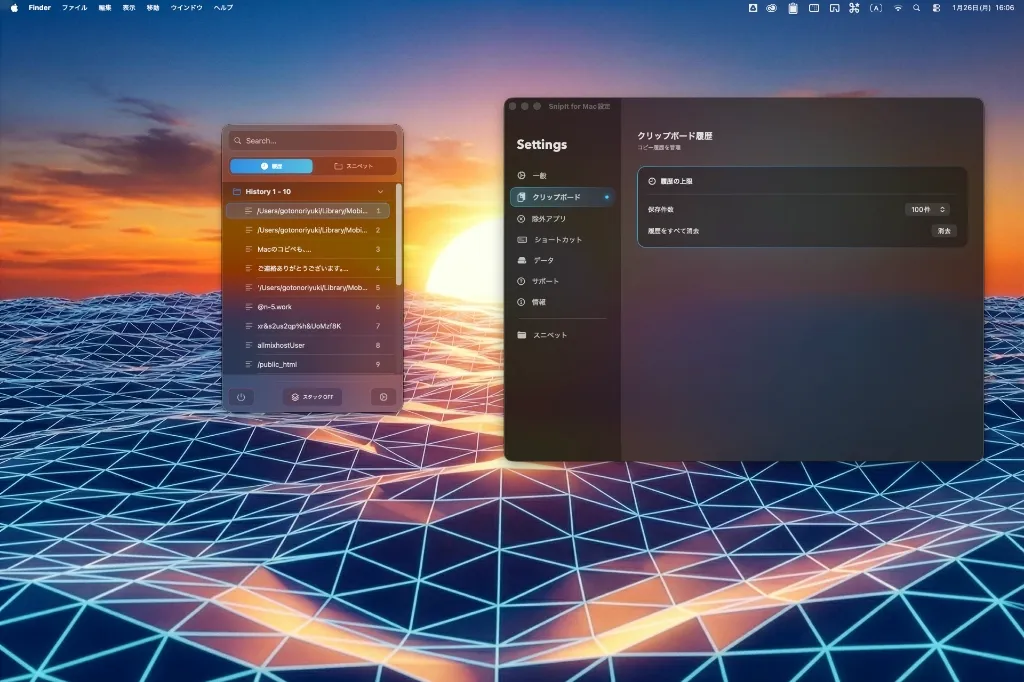
SnipItはバックグラウンドであなたのコピー履歴を自動保存します。テキストはもちろん、画像やファイルパスまで。
Cmd+Shift+V
で履歴を開き、選択するだけでクリップボードに自動コピー。あとは⌘Vで貼り付けるだけです。
さらに新搭載の「クイックルック表示」で、貼り付ける前に内容を巨大プレビューで確認可能に。
- テキスト・画像・ファイルに対応
- 特定のアプリを除外するプライバシー設定
- 検索機能で過去のログも即座に発見
- Space キーで巨大プレビュー表示
定型文を、
美しく整理整頓。
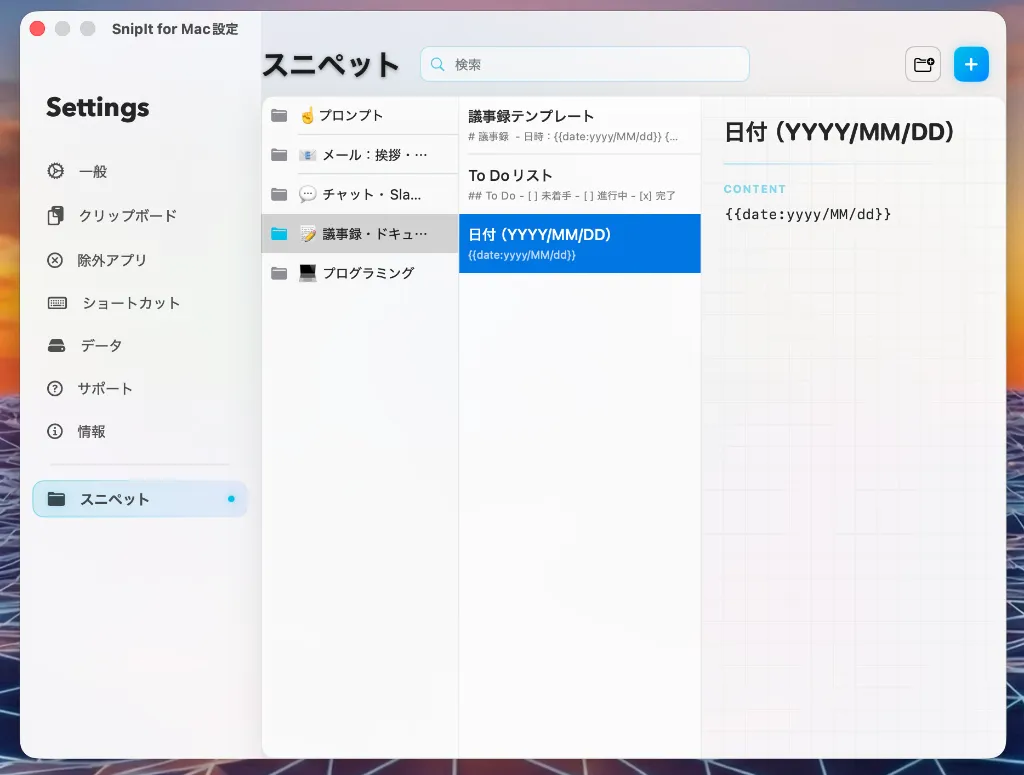
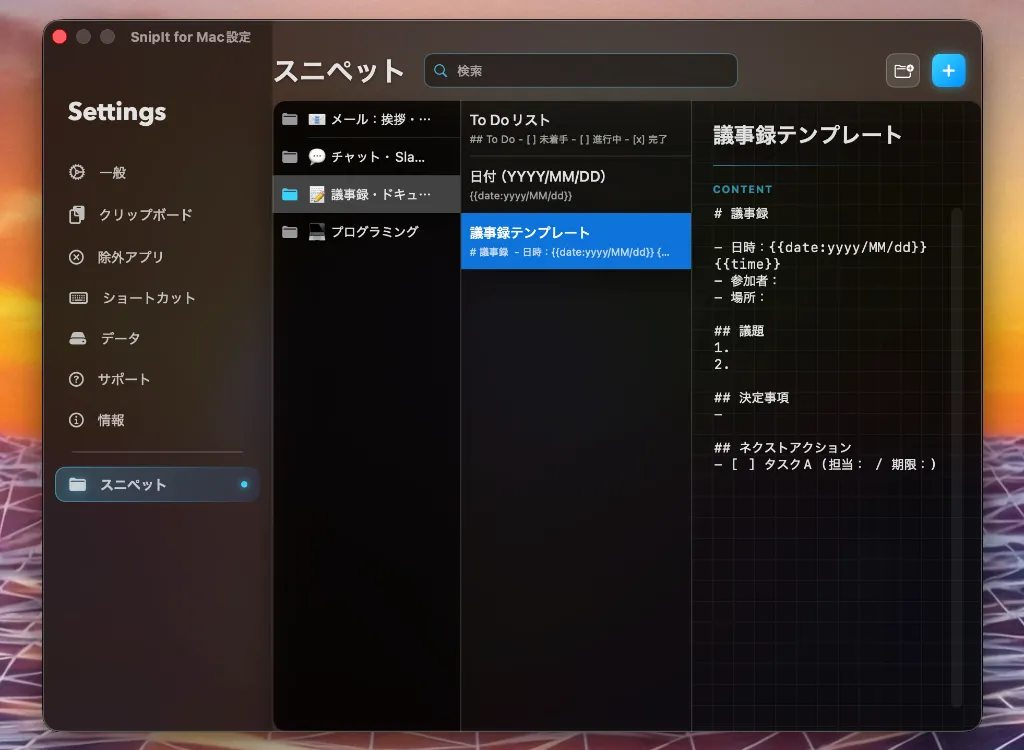
メールの署名、チャットの返信、コードスニペット。散らばりがちな定型文をフォルダで管理。
3ペインの管理画面で、大量のスニペットも直感的に編集・整理できます。
連続コピー、連続ペースト。
「ペーストスタック」。
資料から必要な箇所を次々とコピーし、別のアプリで順番通りに一気に貼り付ける。 コピーした順にアイテムを蓄積し、専用のショートカットでクリップボードに1つずつコピー。⌘V で貼り付けるだけ。
- コピーした順にスタック(FIFO方式)
- デスクトップ隅に浮遊するスマートな残数表示
日付も、カーソル位置も
プレースホルダーで完全制御。
スニペット内に変数を埋め込めば、貼り付け時に動的に変換。
新搭載の「プレースホルダー専用バー」から、ワンクリックでミスなく日付やカーソル位置を入力できます。「来月末の日付」なども手計算・手入力する必要はありません。
お疲れ様です。
{{date:yyyy/MM/dd}} の日報です。
...
{{cursor}}
お疲れ様です。
2026/01/21 の日報です。
...
{{date}}
今日の日付
{{time}}
現在の時刻
{{date+7d}}
1週間後
{{eom+1m}}
来月末
便利な機能
プロフェッショナルのためのこだわり。
キーボードファースト
⌘⇧V
で呼び出し、矢印キーで選択、Enterでクリップボードにコピー。
あとは ⌘V で貼り付けるだけ。
ホームポジションから手を離す必要はありません。
インクリメンタル検索
スニペットのタイトルだけでなく、本文も検索対象。大量のストックから目的のテキストを一瞬で見つけ出します。
ペーストスタック
連続コピーした内容を順番にクリップボードへ自動コピー。⌘V で貼り付けるだけで、フォーム入力などが劇的に速くなります。
クイックルック
貼り付ける前にSpaceキーで確認。画像や長文も確実にチェック。
エンジニア向け機能
-
ファイルパスのコピー
Finderでコピーしたファイルのパスをテキスト化。
-
書式なし貼り付け
Webのリッチテキストをプレーンテキストに自動変換。
/Users/dev/project...
アプリ除外設定
パスワード管理アプリなどを監視対象から除外。
ダークモード
システム設定に合わせてUIが自動切り替え。
履歴のピン留め
よく使うクリップボード履歴は上部にピン留め。いつでも瞬時に呼び出せます。再コピーの手間を省き、日々の作業を短縮します。
履歴から定型文へ
コピーした内容が「これからも使えそう」と思ったら、ショートカットキーひとつで履歴から直接スニペットとして永続的に保存できます。
あなたのデータは、
あなたのデバイスの中に。
SnipItは、入力テキストやコピー履歴を外部サーバーへ送信することは一切ありません。
全てのデータはあなたのMac内(ローカル)、またはあなたのiCloud領域にのみ保存されます。
パスワードや機密情報も、安心して取り扱うことができます。
Clipyの資産を、
そのままSnipItへ。
長年愛用してきたClipyのスニペット。
SnipItなら、XMLファイルをインポートするだけで、その全てをSnipItに移行できます。
ゼロから登録し直す必要はありません。
シンプルで正直な価格。
まずは無料でお試しください。気に入ったら、一度だけの購入で制限を解除できます。
サブスクリプションではありません。
Premium
- 履歴保存 無制限
- スニペット登録 無制限
- フォルダ作成 無制限
- XMLインポート・エクスポート
- iCloud同期 (デバイス間連携)
よくある質問
Q. 対応OSは?
macOS 14.0 (Sonoma) 以降に対応しています。Appleシリコン (M1/M2/M3) および Intel Macの両方で動作します。
Q. 選択後、直接ペーストされないのですが?
SnipItでは、履歴やスニペットを選択するとクリップボードに自動コピーされます。
その後、⌘V で貼り付けてください。
選択と同時に即ペーストしたい場合は、無料の補助アプリ「SnipIt Helper」をインストールすることで実現できます。
SnipIt Helper のダウンロードはこちら →
Q. iPhone版と同期しますか?
はい、iCloudを使って瞬時に同期されます。iPhoneで保存したスニペットをMacですぐに利用できます。
選択と同時にペーストしたい?
SnipIt Helperで叶います。
SnipIt本体は選択時にクリップボードへ自動コピーし、⌘V で貼り付ける仕様です。
無料の補助アプリ「SnipIt Helper」を併用すれば、選択と同時に直接ペーストが可能になります。
未体験のスピードを、その手に。
SnipIt for Macは無料ですぐに試せます。
今すぐダウンロードして、違いを感じてください。
macOS 14.0 (Sonoma) 以降に対応